Halaman

welcome to my world.,.,
disini saya akan menyediakan semua software, game dan trick" dalam segala hal.,
untuk selebihnya monggo di klik klik wae.,!
:D

Selasa, 21 Mei 2013

Artikel pengalaman beriman,berihsan,dan berislam (1)


NAMA             : SUKMANA GALIH MAULANA
NIM                 : 1112051000088
KELAS            : KPI 2C
BLOG              :sukmanagalih.blogspot.com /email :sukmana_galih@ymail.com / tlp: 089646462436
 \


A. artikel.
BERIBADAH BUKAN HANYA SESAAT
            Sering kita perhatikan sebagian orang hanya rajin beribadah di bulan Ramadhan saja, namun di bulan lainnya kita saksikan mereka malah kosong dari amalan ibadah seakan – akan ibadah  itu hanya jadi musiman saja. Tempat sujud hanya disentuh disaat bulan Ramadhan saja, orang ramai memberikan sedekah hanya di bulan ramadhan saja, mukena, sarung,peci dan perlengkapan shalatpun barrang kali baru dibersihkan ketika memasuki bulan Ramadhan karena baru dipakai ketika itu.sayang sekali jika ibadah dijadikan seperti ini.
 Seharusnya amal seorang mukmin barulah berakhir ketika ajal datang menjemput. Al Hasan Al Bashri rahimahullah mengatakan,”Sesungguhnya Allah Ta’ala tidaklah menjadikan ajal (waktu akhir) untuk amalan seorang mukmin selain kematiannya.” Lalu al Hasan membaca firman Allah yang artinya : “ dan sembahlah Rabbmu sampai datang kepadamu al yaqin(yakni ajal).” (QS.Al Hijr:99).
            Az Zujaaj mengatakan bahwa makna ayat ini adalah sembahlah Allah selamanya. Ulama lainnya mengatakan, “Sembahlah Allah bukan pada waktu tertentu saja.”. jika memang maksudnya adalah demikian  tentu orang yang  melakukan ibadah sekali saja, maka iasudah disebut orang yang taat. Namun Allah Ta’ala berfirman yang artinya: “ Sembahlah Allah sampai datang ajal”. Ini menunjukan bahwa ibadah itu diperintahkan untuk selamanya sepanjang hayat.
 Maka jangan lah pernah menjadikan suatu ibadah intu dilaukan hanya pada waktu tertentu saja, karena jika kita beribadah dengan waktu waktu tertentu sama saja kita menjadi acuh tak acuh terhadapa apa yang sebenarnya telah diperintahkan oleh Allah swt, apalagi jika kita beribadah hanya sekedar sebutuhnya saja kepada Allah, itu sama saja menjadikan diri sendiri sebagai orang yang munafik. Mengapa demikian ? kita akan disebut orang yang munafik jika kita mendekatkan diri atau beribadah kepada Allah jika hanya ada maunya saja.contohya dibulan Ramdhan, di bulan tersebut memang segala bentuk ibadah yang kita laksanakan akan dibalas berliipat – lipat ganda. Namun seharusnya dibulan – bulan lainnya pun kita harus tetap konsisten dalam urusan beribadah, karena ibadah seperti shalat dan semacamnya wajib dilakukan selamanya selama akalnya masih ada dan ia melakukannya sesuai dengan kondisi yang ia mampu.


B. komentar tentang brosur.
1. judul “ RAMAI – RAMAI BERTEMU ALLAH”
          Didalam brosur ini sangat menarik sekali sehingga membuat pembaca bertanya – tanya pada dirinya sendiri, “ apakah benar kita bisa bertemu dengan Allah?, bagaimana caranya kita bisa bertemu dengan Allah?, dan apakah semua orang tanpa adanya batasan dan tolak ukur bisa untuk bertemu dengan Allah??”. pasti bila membaca brosur ini orang – orang pasti akan heran dan kebingungan namun setelah adanya penjelasan bahwa kita pasti bisa bertemu dengan Allah namun tidak dalam bentuk materi atau fisik atau dengan menggunakan kendaraan ke suatu tempat melainkan dengan melalui perjalanan vertical yang hanya bisa dilakkan secara spiritual diantaranya dengan berdzikir. Maka dengan kita khusu mendekatkan diri kepada Allah, Allah pun pasti akan lebih dekat dengan kita.
2. judul “ FAKTA YANG BELUM DIKETAHUI DAN BELUM TERPIKIRKAN”
          Saya sangat setuju dengan apa yang ada di dalam brosur ini, bahwa memang sangat benar sekali bahwa siapa yang mengetahui yang mutlak maka ia mengetahui tiada sesuatu pun bersamanya, siapa yang menyadari hubungannya dengan yang mutlak, pasti bisa merasakan dan mengalami ketergantungannya secara total pada kekuatan Allah. Dan ia pun pasti bisa merasakan tidaklah bisa hidup, bergerak, dan beraktifitas kecuali dengan kekuatanAllah.
3. judul “ MANUSIA ITU HAMBA ALLAH DAN KHALIFAHNYA”
          Isi dari brosur ini sudah cukup jelas dan informatif bagi yangmembacanya, disini dijelaskan bahwa manusia itu sebagai makhluk yang diberi kesanggupan untuk memilih, menguasai, mengatur, mengerjakan, menjalani, mengalami, dan mendapatkan apa yang diinginkannya. Namun perlu diingat kita sebagai manusia wajiblah sebagai khalifah yang sejati dengan cara turut serta menjalankan apa yang diperintahkan dan yang dilarang oleh Allah swt agar kita senantiasa menjadi khalifah Allah sesungguhnya.
4. judul “ FAKTA YANG TERLUPAKAN DAN TAK TERPIKIRKAN”
          Di dalam brosur ini sangat bagus untuk mengingatkan kita kepada Allah. Karena masih banyak orang – orang yang sibuk dengan kehidupan di duniawi sehingga melupakan kehidupan yang kedua yaitu diakhirat. Sebagai khalifah sudah sewajibnya kita selalu mengingat Allah dalam mengerjakan sesuatu, karena jika bukan karena Allah kita tidak bisa melakukan apa yang diinginkan oleh kita.
5. judul “ PERJUANGAN MENCARI DAN MENEMUKAN ALLAH”
          Isi brosur ini sangat memotivasi terhadap pembaca karena memang kita manusia sebagai khalifahnya sudah sewajibnya selalu mendekatkan diri kepada Allah, dengan cara selalu menjalankan sesuatu yang diperintahkan olehnya dan menjauhi sesuatu yang dilarang olehnya.

Jumat, 16 November 2012

PES 2013 FREE....!!!

Free Download Games PES 2013 Full Version ( PC )

Pro Evolution Soccer 2013 Merupakan game Sport yang diterbitkan KONAMI pada 20 september 2012 lalu, game ini merupakan game versi terbaru dari seri game PES ( Pro Evolution Soccer ) setelah versi PES 2012, game ini sangat dinantikan oleh para pencinta  game PES karena kualitas gambar yang sangat baik, dengan detail karakter yang sangat otentik dengan aslinya serta update pemain pada masing-masing tim yang terbaru sama dengan tim sepakbola aslinya, tentunya sahabat  sudah tidak asing dengan mode permainan game yang satu ini, dan jangan lupa, game ini harus didukung penuh dengan spesifikasi komputer yang sangat baik agar kita bisa menikmati game PES 2013 ini dengan sempurna. Karena salah satu sahabat  menginginkan game ini, maka pada kesempatan kali ini saya akan berbagi Game Pro Evolution Soccer 2013 Full Version yang dapat kita mainkan di komputer atau laptop, silahkan download gamenya dibawah.

Berikut Spesifikasi Untuk Bermain Pro Evolution Soccer 2013

MINIMUM SYSTEM REQUIREMENTS :
  • OS: Windows® XP SP 3 (32-64 bits) / Windows Vista® (32-64 bits) / Windows 7® (32-64 bits)  
  • CPU: (Minimum) Intel Pentium IV 2.4GHz or equivalent processor (Recommended) Intel Core2 Duo 2.0GHz or equivalent processor  
  • Memory: (Minimum) 1 GB RAM (Windows XP) / 1 GB (Windows Vista and Windows 7) (Recommended) 2 GB for Windows ® XP, 2 GB for Vista / Windows ® 7  
  • Video Memory:(Minimum) DirectX 9.0c compatible video card. 128MB Pixel Shader 3.0 (NVIDIA GeForce 6200 / ATI Radeon X1300 / Intel HD Graphics 2000/3000) (Recommended) DirectX 9.0c compatible video card. 512MB Pixel Shader 3.0 (NVIDIA GeForce 7900 or AMD/ATI Radeon HD2400 or better)  
  • HDD : 8 GB of free Hard Drive Space
            
Berikut Adalah Screenshot Pro Evolution Soccer 2013


Berikut Adalah Link Untuk Download Games PES 2013 Full Version ( PC )
Link UpAfile ( 5.76 GB )
Password : Lihat Disini
Part 1 -- Part 2 -- Part 3 -- Part 4 -- Part 5 -- Part 6

Download Cara Installasi + Serial Number
Klik Disini

Mirror

Link Terbaru 19 Oktober 2012 PES 2013 Full Version ( 5.76 GB )

Password : Lihat Disini
Part 1 -- Part 2 -- Part 3 -- Part 4 -- Part 5 -- Part 6 -- Part 7

Part 8 -- Part 9 -- Part 10 -- Part 11 -- Part 12 -- Part 13


Perbaikan Link 19 Oktober 2012 PES 2013
Password : wizyuloverz
Klik Disini
+
Crack

Download Cara Installasi + Serial Number
Klik Disini

Link Terbaru 26 Oktober 2012 PES 2013 Full Version
Single Link ( 5.76 GB )
Klik Disini
Apabila Ada Link Download Rusak Atau Bermasalah Silahkan Berikan Komentar, Saya Akan Berikan Link Download yang Baru
NB : File Pada Link Download Pertama Dan Link Ke Dua Berbeda Oleh Sebab Itu, Cara Installasi Link Pertama Dan Link Ke Dua Pun Berbeda Dan Serial Number Yang Berbeda.

sumber : wizyuloverz.blogspot.com

cara kunci folder

Cara Mengunci | Memproteksi File, Data, Folder tanpa Software [Update]

Cara Mengunci | Memproteksi File, Data, Folder tanpa Software | Mengamankan Data penting Tanpa Software : Assalamu'alaikum wr. wb - Sobat, Judul ini memang sudah banyak diunggah oleh para master kita namun disini saya akan memberikan cara yang berbeda, menurut saya sendiri. Dan yang saya bahas disini adalah cara yang digunakan pada Windows seven | Windows 7 untuk windows XP dan Vista caranya adalah hampir sama seperti ini mungkin ada sedikit perbedaan namun bila anda sudah paham yang ini saya kira anda akan bisa melakukannya pada windows XP Maupun Windows Vista.

Topik kali ini bisa dikatakan masih berhubungan dengan topik yang saya bahas sebelumnya yaitu mengenai bagaimana cara Menghidden File Super Hidden (Menyembunyikan File).

Langkah - langkah Cara Mengunci File tanpa Software | Mengamankan Data penting :
    Cara Mengunci | Memproteksi File, Data, Folder tanpa Software
  1. Kilk kanan Data/File/Folder yang akan dikunci pilih properties  (saya kasih contoh disini adalah data notepad saya lihat gambar)
  2. Pilih tab Security klik Edit akan muncul gambar seperti disamping.
  3. Pilih yang Users (Lihat gambar)
  4. Pilih tanda centang pada menu Deny (lihat gambar)
  5. Keterangan :
    • Write : mengunci data agar  tidak bisa diubah dengan menulis (jenis document) maupun menambahkan file didalamnya (jenis folder).
    • Read   & Execute | Modify :  mengunci data agar datanya tidak bisa dibaca/dilihat dan diubah isinya.
    • Full Control : Mengunci data agar tidak bisa dibaca, diubah, direname, didelete/dihapus maupun dicopy paste.
  6. Seperti yang saya sebutkan diatas bahwasannya ini masih berhubungan dengan postingan saya yang kemarin mengenai cara menyembunyikan file super hidden, yaitu apabila keduanya digabungkan maka menurut saya data kita akan lebih aman lagi. 
Cara mengembalikan seperti semula : Lakukan kembali langkah 1-3 kemudian pilih remove/buang centang pada tulisan deny klik apply - klik OK. Kalau sobat hanya melakukan cara diatas tentunya dengan langkah ini semua dapat terselesaikan, namun bila terjadi masalah silahkan sobat lakukan cara dibawah ini.
  • Kilk kanan Data/File/Folder yang telah dikunci pilih properties.
  • Pilih tab Security klik Users - Pilih advanced.
  • Pilih Deny Users - Change permissions
  • Pilih Deny  Users - Edit
  • Pilih Clear All
  • Klik OK - Apply - OK - OK - OK - Selesai.

sumber  : http://kris-smile.blogspot.com

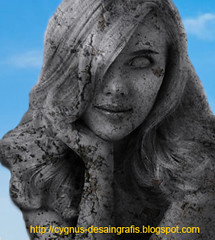
Foto jadi Patung ??


Pepatah mengatakan harus berbuat baiklah kepada orang tua, janganlah berbuat durhaka seperti si Malin Kundang, yang akhirnya dikutuk menjadi batu. tetapi dengan Photoshop kita juga bisa mengutuk siapa saja menjadi batu ...


seperti biasa buka Photoshop anda
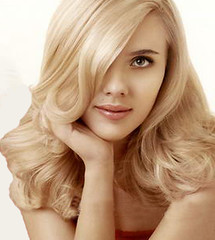
buka photo yang akan diberikan efek, misalnya yang ini 'Scarlett Johansson'


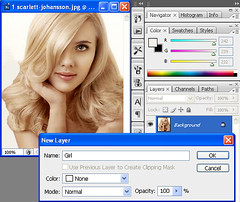
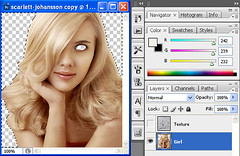
Rubah Background menjadi Layer, caranya double click pada tulisan 'Background'
beri nama terserah anda ... (contohnya 'Girl')


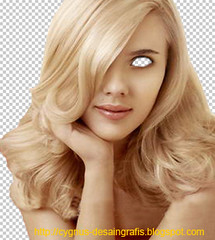
Hapus bagian latar yang putih dan juga mata dengan 'Eraser Tool',
sehingga menjadi 'Transfarancy Background' (seperti pada gambar di bawah)


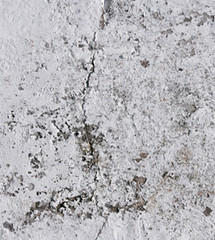
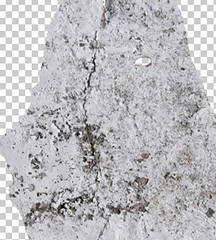
buka file lain, sebuah gambar tekstur batu


seret dan masukan ke dalam gambar 'Girl' sehingga menutupi gambar Girl.
Rename dengan nama 'Texture'. kemudian sembunyikan gambar Texture dengan cara mengklik gambar mata pada Layer (Layer Visibility Icon)


pilih Layer 'Girl'. klik sambil menekan tombol Shift dengan 'Magic Wand Tool' di tempat tempat yang kosong termasuk mata, lalu klik lagi gambar mata untuk munculkan lagi Layer texture pilih Layer 'Texture' tekan delete


pada opsi Layer Texture pilih 'Multiply'


kemudian pilih Girl tekan Shift+Ctrl+U (Desaturate)

sekarang kita menutupi bagian mata yang bolong
pilih Lasso Tool (L) seleksi bagian yang mana saja, lalu tekan Ctrl+C (Copy)


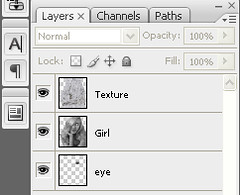
buat Layer baru Shift+Ctrl+N beri nama 'eye'
tempelkan pada bagian mata yang bolong kemudian seret dan tempatkan menjadi
Layer pertama dari bawah.


buka Menu Bar Image>Adjustments>Brightness/Contrast
pada parameter Brightness ketikan -40


untuk menggabungkan semua layer tekan Shift+Ctrl+E (Merge Visible)
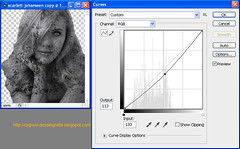
buka Menu Bar Image>adjustments>Curves (Ctrl+M)


tarik garis diagram kebawah supaya gambar bertambah gelap.
jika mau, edit juga sedikit dengan Burn Tool, kemudian buka file lain yang akan dijadikan Background baru, misalnya gambar langit atau apa saja


seret ke gambar dan pada layer urutkan menjadi yang pertama dari bawah.
beginilah hasilnya :


... salam !!

sumber  : http://cygnus-desaingrafis.blogspot.com

Smoke effect

Manipulasi Foto dengan Photoshop : Efek Asap

MANIPULASI FOTO dengan PHOTOSHOPTrend manipulasi foto memang tidak ada matinya. Menciptakan fantasi-fantasi menggunakan manipulasi dari foto merupakan kepuasan tersendiri bagi desainer. Selain itu, manipulasi foto membuat desainer berpikir bebas diluar kebiasaan dan standar-standar grafis yang membelenggu ruang imajinasi kreatif para desainer.


Pada tutorial kali ini, saya mencoba untuk mengadaptasikan efek asap (smoke) terhadap sebuah potongan gambar wajah dengan menggunakan Adobe Photoshop. Yup, langsung saja kita masuk ke langkah-langkah pembuatannya.

Perlengkapan Tutorial:
Gambar BCL
Smoke Brushes

STEP SATU :
Berikan warna gradasi radial pada background dari warna biru tua ke warna hitam.

MANIPULASI FOTO dengan PHOTOSHOP

STEP DUA:
Masukkan gambar, sebagai contoh saya menggunakan gambar Bunga Citra Lestari. Gambar dapat ditemukan dilink diatas. Atau bagus juga bila menggunakan gambar sendiri.

MANIPULASI FOTO dengan PHOTOSHOP

STEP TIGA:
Dengan menggunakan pen tool (P) buat bentuk seperti gambar dibawah ini.

MANIPULASI FOTO dengan PHOTOSHOP

STEP EMPAT:
Buat seleksi berdasarkan bentuk objek yang dibuat dengan pen tool tadi. Caranya, klik kanan (dalam keadaan pen tool aktif) lalu pilih Make Selection. Setelah itu, pada menu bar, pilih select > inverse (Ctrl + Alt + I) untuk menyeleksi kebalikan dari seleksi yang aktif. Kemudian klik layer Bunga Citra Lestari (BCL) lalu tekan tombol Delete di keyboard.

MANIPULASI FOTO dengan PHOTOSHOP

STEP LIMA:
Buat layer baru kemudian pilih brushes tool (B). Lihat gambar dibawah untuk mengambil smoke brush yang bisa didownload pada link diatas.

MANIPULASI FOTO dengan PHOTOSHOP

STEP ENAM:
Pastikan warna foreground photoshop adalah putih, lalu pilih brushes smoke yang sesuai kemudian letakkan seperti yang terlihat pada gambar dibawah.

MANIPULASI FOTO dengan PHOTOSHOP

STEP TUJUH:
Kita ingin meload seleksi dari brush ini untuk melakukan cutting pada gambar BCL. Oleh karena itu, ganti brushes ke basic brush kemudian sapukan pada bagian kosong di tengah brushes smoke tadi (masih di layer yang sama).

MANIPULASI FOTO dengan PHOTOSHOP

STEP DELAPAN:
Load seleksi dari brushes yang telah dibuat. Caranya, sambil tahan tombol Ctrl di keyboard, klik pada thumbnail layer brushes di bagian palette layer. Setelah seleksi terbentuk, layer brushes bisa dihapus atau di hide (sembunyikan) karena sudah tidak diperlukan lagi.

MANIPULASI FOTO dengan PHOTOSHOP

STEP SEMBILAN:
Pada menu bar, pilih select > Inverse (Ctrl + Alt + I) kemudian tekan tombol delete pada keyboard. Hasilnya akan seperti gambar dibawah ini.

MANIPULASI FOTO dengan PHOTOSHOP

STEP SEPULUH:
Buat layer baru, pilih Brushes Tool (B), kemudian letakkan beberapa buah brushes smoke seperti pada gambar dibawah.

MANIPULASI FOTO dengan PHOTOSHOP

STEP SEBELAS:
Hapus sebagian brushes dari wajah dengan menggunakan Erase tool (E).

MANIPULASI FOTO dengan PHOTOSHOP

STEP DUABELAS :
Klik layer paling atas, kemudian klik ikon Create new fill or adjustment layer dibagian bawah layer palette lalu pilih Level. Atur nilai pada level seperti yang terlihat pada gambar dibawah.

MANIPULASI FOTO dengan PHOTOSHOP

STEP TIGABELAS:
Buat sebuah layer baru, atur blend mode-nya menjadi color kemudian pilih brush tool (B) dan sapukan warna biru pada bagian gambar(lihat bagian yang tersapu dengan warna biru di bagian Palette layer)

MANIPULASI FOTO dengan PHOTOSHOP

STEP EMPATBELAS:
Klik pada layer BCL lalu klik pada ikon Add vector mask dibagian bawah layer palette. Pastikan warna forground adalah hitam. Setelah itu, gunakan Brushes tool untuk merapikan bagian wajah yang terhubung pada asap (Brushes smoke). Hal ini dilakukan untuk membuat wajah menyatu dengan asap.

MANIPULASI FOTO dengan PHOTOSHOP

STEP LIMABELAS:
Lakukan hal yang sama seperti pada step empat belas terhadap layer smoke brushes untuk menghapus/merapikan bagian ujung dari asap.

MANIPULASI FOTO dengan PHOTOSHOP

Kita telah selesai sampai pada step ini, tinggal menerapkan beberapa teks untuk finishing akhir.

MANIPULASI FOTO dengan PHOTOSHOP

HASIL AKHIR..
selamat mencoba.. :D


sumber  : http://www.desainstudio.com

Fire Man


Fire Man - Manusia Terbakar

Publish: 16 November 2009 | Author & Copyright: Arofat | Status: FREE extreme tutorial

Tutorial Photoshop Kali ni kita akan membuat manusia api dengan racikan photoshop, dengan cara yang mudah dan sederhana: yuk ikuti langkah mudahnya dibawah ini:

1. siapkan foto yang akan di beri efek api, kemudian berikan efek curves ( Ctrl + M ) atur seperti pada gambar :
tutorial photoshop


2. Kemudian kasih neon glow pada gambar ( filter > artistic >> neon glow ) atur sesuai gambar dibawah:
tutorial photoshop


3 Setelah itu kita desaturate gambarnya ( image > adjustment >> desaturate ):
tutorial photoshop


4. Setelah itu kita atur pencahayaan dengan brigthnes & contrase (  image > adjustment >> brightnes/contrast ) atur sesuai dengan gambar:
tutorial photoshop


5. Sekarang duplicate backgroundnya ( layer > duplicate layer)
Aktif pada layer hasil duplikat tadi kemudian  kita kasih efek glowing edges (filter > stylesh >> glowing edges..) atur sesuai dengan gambar:
tutorial photoshop


6. Ubah blending modenya dari normal menjadi screen:
tutorial photoshop


7. Setelah itu dengan menggunakan smudge tool (yang dilingkari merah), kemudian sapukan sesuai arah pada panah2 merah (ingat kita aktif pada layer background copy) lihat gambar:
tutorial photoshop


8. Setelah itu kita kasih efek gausian blur pada background asli/yang bawah ( filter > blur >> gausian blur ) :
Pilih Radius 1.1 , OK


9. Oke sekarang kasihkan beberapa accesoriesnya J dengan lens flare ( filter > render >> lens flare ) kita atur tempatnya (ditangan) :
tutorial photoshop

Dimata:
tutorial photoshop


10. Oya agar api nantinya lebih berkobar kita tambahin coretan dengan brush (warna putih) seperti pada gambar:
tutorial photoshop


11. Kemudian dengan smudge tool kita buat kayak tadi ( langkah 7) hasilnya:
tutorial photoshop

Nah sekarang kita nyalakan apinya :
- ubah warna menjadi grayscale ( image > Mode >> grayscale) ntar ada pemberitahuan di flaten/dijadikan satu gak layernya, pilih flatten aja:
- kemudian kita ubah lagi menjadi index color ( image > Mode >> indexed color )
- terakhir kita kasih deh apinya dengan color table ( image > Mode >> color table dan pilih black body) :
tutorial photoshop

Hasilnya kira2 kayak gini nih: ….
manusia api - Fire Man
manusia API - Fire Man (jadi inget Fantastic 4)

Selamat mencoba


sumber  : http://www.ilmugrafis.com